


Siapa sangka kalau urusan menyusun laporan mingguan, bikin draf proposal, atau merapikan data spreadsheet yang berantakan kini bisa kelar cuma dalam hitungan detik? Integrasi Gemini AI langsung ke ekosistem Google Workspace benar-benar mengubah cara kita bekerja sehari-hari. Tak perlu lagi bolak-balik buka tab baru untuk menyalin respons chatbot—asisten kecerdasan buatan ini sudah hadir tepat di samping dokumen kerja kamu.
Yuk, simak panduan praktis berikut buat memaksimalkan fitur Gemini AI di Google Docs dan Google Sheets biar produktivitas kamu makin melesat!
Cara Menggunakan Gemini di Google Docs
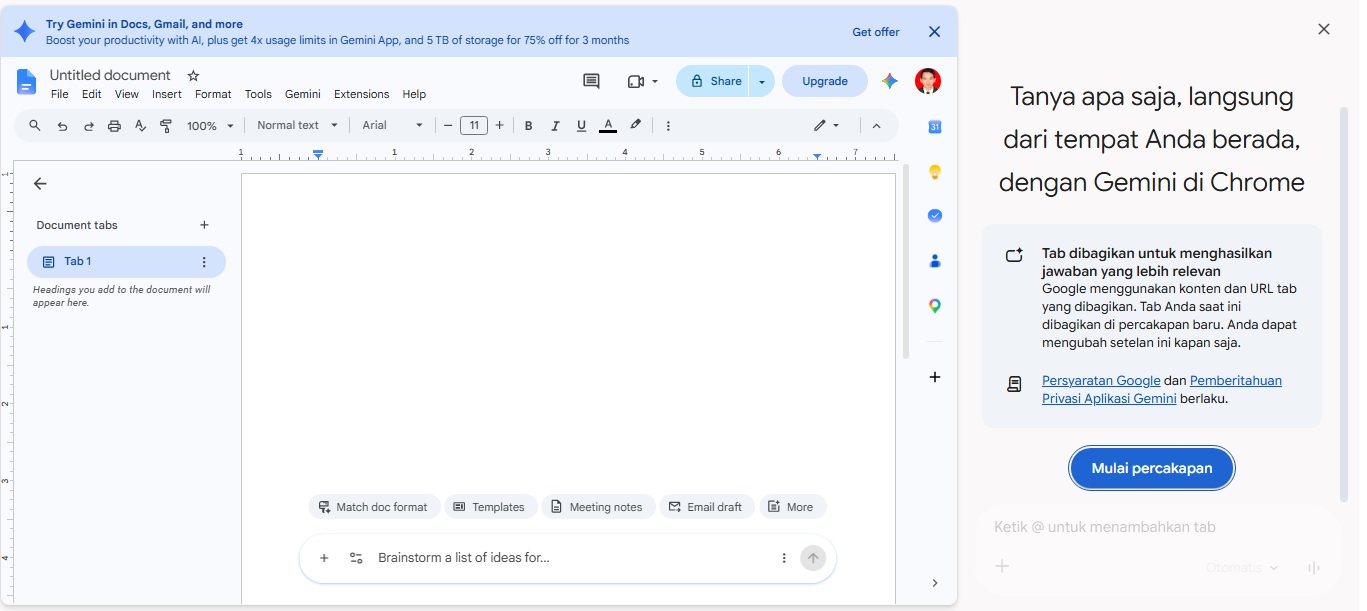
Menghadapi halaman kosong alias writer’s block memang sering bikin pusing. Untungnya, Gemini di Google Docs siap jadi partner brainstorming dan penulisan otomatis kamu.
- Buka Dokumen Kerja: Buka Google Docs baru melalui browser kamu atau pilih salah satu dokumen lawas yang ingin kamu lanjutkan atau sempurnakan.
- Akses Fitur “Help me write”: Di bagian atas lembar kosong, kamu akan menemukan tombol melayang berlogo pensil berkilau bertuliskan Help me write (Bantu saya menulis). Alternatif lain, kamu juga bisa menekan ikon Gemini di panel samping kanan layar untuk interaksi yang lebih interaktif.
- Ketik Perintah (Prompt) yang Jelas: Tuliskan apa yang kamu butuhkan secara deskriptif. Misalnya:
- “Buatkan draf email sopan untuk menindaklanjuti status pengajuan kerja sama vendor.”
- “Tuliskan ringkasan 3 paragraf tentang tren kecerdasan buatan di industri perbankan tahun ini.”
- “Buatkan 5 ide judul artikel blog menarik seputar tips gaya hidup sehat untuk pekerja kantoran.”
- Poles Hasil Tulisan: Sebelum menyematkannya ke dokumen, Gemini memberi kamu kontrol penuh. kamu bisa memanfaatkan opsi modifikasi seperti Rewrite (tulis ulang), Rephrase (ubah gaya bahasa), Shorten (persingkat), hingga Formalize (jadikan lebih formal). Setelah pas, klik tombol Insert untuk menaruh teks langsung ke halaman.
Cara Menggunakan Fitur Gemini di Google Sheets
Mengolah angka dan mengatur baris tabel di Google Sheets kini tak lagi membosankan berkat bantuan otomatisasi cerdas.
- Buka Google Sheets: Buka spreadsheet baru atau buka dataset proyek yang sedang kamu kelola.
- Buka Panel Gemini atau “Help me organize”: Klik panel Gemini di pojok kanan atas atau manfaatkan fitur Help me organize yang sering muncul secara kontekstual di lembar kerja baru.
- Bangun Template dan Tracker Instan: Daripada mendesain tabel dari nol, cukup minta Gemini membuatnya. kamu bisa memasukkan prompt seperti:
- “Buatkan tracker pelacakan anggaran event pameran teknologi beserta kategori biaya, estimasi, dan aktualnya.”
- “Susun tabel jadwal posting konten media sosial mingguan lengkap dengan kolom kanal, status review, dan tanggal tayang.”
- Analisis Tren dan Racik Rumus Otomatis: Lupa nama fungsi logika bercabang atau kalkulasi pencarian yang rumit? Tanyakan langsung ke panel samping Gemini, misalnya: “Buatkan rumus untuk menghitung total penjualan hanya jika status pengiriman sudah ‘Selesai’ di kolom D”. Gemini akan memberikan formula siap pakai sekaligus penjelasan singkat cara menggunakannya.
Jika kamu ingin lebih maksimal dalam menggunakan Google Sheet dan menggabungkannya dengan AI Agent kamu bisa pelajari panduan integrasi whatsapp ke Google Sheet
Tips Maksimalkan Prompt Gemini AI
Hasil bantuan Gemini sangat bergantung pada seberapa presisi perintah yang kamu berikan. Agar output-nya pas sasaran, terapkan tips berikut:
- Sertakan Pengalaman Langsung (First-Hand Experience): Sampaikan detail konkret atau studi kasus nyata dalam prompt agar hasil analisis atau draf yang dihasilkan AI terasa lebih otentik dan relevan dengan situasi aktual.
- Spesifik dan Berikan Konteks: Jelaskan peran, target audiens, dan tujuan teks. Jangan hanya mengetik “Buat email penagihan”, melainkan “Buatkan email pengingat pembayaran termin kedua yang ramah untuk klien kreatif agency”.
- Tentukan Format Output: Minta Gemini menyajikan respons dalam format tertentu, seperti bullet points, ringkasan eksekutif dua paragraf, atau tabel perbandingan.
- Verifikasi Fakta dan Cek Akurasi secara Manual: Meskipun cerdas, model kecerdasan buatan tetap berpotensi mengalami halusinasi data. Sesuai dengan panduan E-E-A-T dan panduan penulisan Google, selalu lakukan peninjauan serta penyuntingan manual terhadap angka, klaim, rujukan nama, dan formula krusial sebelum dokumen dipublikasikan atau dibagikan.
- Tautkan dan Sertakan Sumber Informasi Terpercaya: Untuk meningkatkan kredibilitas tulisan di mata pembaca dan mesin pencari, selalu bandingkan keluaran Gemini dengan dokumentasi resmi Google Workspace atau artikel riset utama, serta sertakan referensi pendukung yang valid.
Pertanyaan Umum (FAQ) seputar Gemini di Google Docs & Sheets
- Apakah Gemini AI di Google Docs dan Sheets dijamin selalu 100% akurat? Tidak. Gemini adalah asisten berbasis LLM yang bertindak sebagai pembuat draf dan alat bantu penulisan. Google secara resmi mengingatkan bahwa keluaran AI dapat berpotensi mengalami kekeliruan atau halusinasi data. Oleh karena itu, verifikasi fakta dan peninjauan langsung oleh manusia (human review) tetap wajib dilakukan.
- Apakah data atau dokumen pribadi saya digunakan oleh Google untuk melatih AI? Pada akun Google Workspace tingkat Enterprise, Bisnis, atau Pendidikan, data dalam dokumen dan spreadsheet Anda dijaga kerahasiaannya dan tidak digunakan untuk melatih model publik Gemini tanpa izin eksplisit sesuai kebijakan privasi Google Workspace.
- Apakah fitur Gemini AI di Google Docs dan Sheets tersedia secara gratis untuk semua pengguna? Beberapa fitur dasar atau uji coba tertentu tersedia secara gratis, namun kemampuan penuh integrasi Gemini AI di Google Workspace umumnya membutuhkan langganan Add-on Gemini for Google Workspace atau paket Google One AI Premium.
- Apa perbedaan utama antara mengontrol Gemini di panel samping dengan tombol “Help me write”? Fitur “Help me write” dirancang khusus untuk menghasilkan draf teks atau tabel baru secara cepat di halaman kerja, sedangkan panel samping Gemini memungkinkan interaksi tanya-jawab yang lebih dinamis, menganalisis dokumen yang sedang terbuka, serta merangkum beberapa file secara bersamaan.
- Apakah fitur Gemini AI di Google Docs dan Sheets tersedia untuk pengguna android dan iOS? Tidak! saat ini, fitur integrasi Gemini secara penuh (seperti tombol Help me write atau panel samping untuk pengeditan dokumen dan spreadsheet) di dalam aplikasi seluler Google Docs dan Google Sheets belum tersedia secara optimal dan masih berfokus pada versi web (desktop).
Hadirnya Gemini AI di Google Workspace membuktikan bahwa teknologi AI bukan untuk menggantikan peran kita, melainkan menjadi asisten kamul yang meringankan beban kerja repetitif. Selamat mencoba dan rasakan sendiri lompatan produktivitas kerja harian kamu!
Related Posts:









Tinggalkan Balasan