Tutorial: Cara Kasih Akses OpenClaw Biar Bisa Baca-Tulis Google Drive, Docs, dan Sheets (2026)
tl;dr: Biar OpenClaw bisa baca-tulis Google Drive, Docs, dan Sheets, kamu butuh 3 hal: (1) project + OAuth Client di Google Cloud Console, (2) aktifin Drive API + Sheets API + Docs API, (3) authorize sekali buat dapet refresh token yang disimpan lokal — habis itu agent bisa akses tanpa login ulang. Tutorial ini jalanin…
Priyo Harjiyono
Tutorial: Cara Kasih Akses OpenClaw Biar Bisa Baca-Tulis Google Drive, Docs, dan Sheets (2026)
Di Artikel Ini
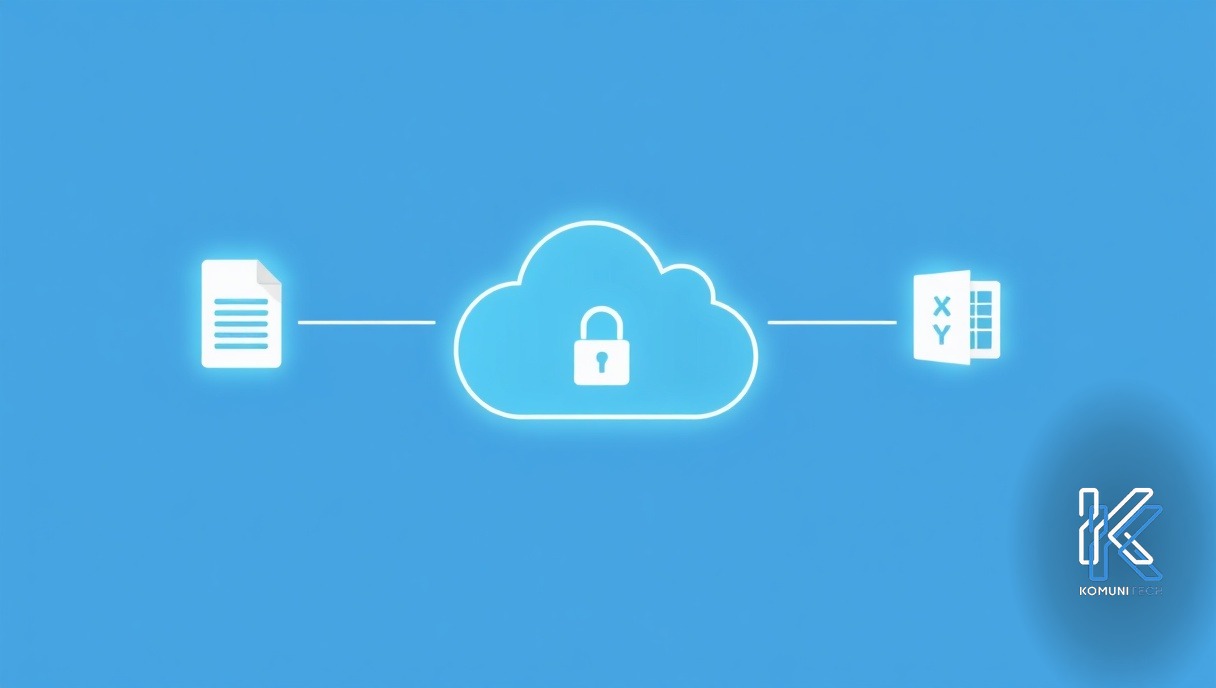
tl;dr: Biar OpenClaw bisa baca-tulis Google Drive, Docs, dan Sheets, kamu butuh 3 hal: (1) project + OAuth Client di Google Cloud Console, (2) aktifin Drive API + Sheets API + Docs API, (3) authorize sekali buat dapet refresh token yang disimpan lokal — habis itu agent bisa akses tanpa login ulang. Tutorial ini jalanin step-by-step sampai OpenClaw beneran bisa bikin dokumen & tulis sel spreadsheet sendiri. Semua pakai OAuth resmi Google, bukan hack.
OpenClaw jago ngerjain tugas otomatis, tapi secara default dia gak bisa nyentuh Google Drive-mu — Google gak ngasih akses ke aplikasi manapun tanpa izin eksplisit. Kabar baiknya: nyambunginnya gak seribet yang kamu kira. Sekali setup, agent-mu bisa bikin laporan ke Google Docs, update Sheet, atau baca file di Drive tanpa kamu sentuh manual lagi.
Kita pakai jalur resmi: Google Cloud OAuth2. Ini cara yang Google sediakan buat aplikasi pihak ketiga akses data user dengan izin. Aman, gak langgar aturan, dan token-nya bisa dipakai berkali-kali tanpa authorize ulang.
Yang kamu butuhin sebelum mulai
Akun Google (yang Drive/Docs/Sheet-nya mau diakses).
Tunggu beberapa detik, lalu pilih project itu jadi aktif.
Project ini kayak “wadah” buat semua API dan kredensial yang bakal kamu pakai. Satu project cukup buat Drive + Docs + Sheets sekaligus.
Langkah 2: Aktifin 3 API yang diperlukan
Di menu kiri, masuk APIs & Services → Library. Cari dan aktifin satu per satu (klik nama → tombol Enable):
Google Drive API — buat baca, upload, dan kelola file di Drive.
Google Sheets API — buat baca dan tulis sel spreadsheet.
Google Docs API — buat bikin dan edit dokumen (opsional; kalau cuma butuh Drive+Sheet, ini boleh dilewat).
Tips: kalau kamu upload HTML dan biar Google yang convert ke format Docs, kamu cukup Drive API — konversi jenis file dihandle Drive sendiri. Docs API baru perlu kalau mau edit isi dokumen sel-per-sel secara terprogram.
Langkah 3: Setup OAuth Consent Screen
Sebelum bikin kredensial, Google minta kamu isi “consent screen” — halaman izin yang muncul saat authorize.
Masuk APIs & Services → OAuth consent screen.
Pilih tipe External (kecuali kamu pakai Google Workspace organisasi — bisa Internal).
Isi nama aplikasi, email support, dan email developer. Sisanya boleh dikosongin dulu.
Di bagian Scopes, tambahin scope yang kamu butuh (bisa juga di-skip di sini dan didefinisikan saat authorize).
Tambahin akun Google-mu sebagai Test user — penting, biar bisa authorize sebelum app di-publish.
Catatan penting soal mode testing: kalau app-mu status “Testing” (belum di-publish resmi), refresh token bisa expire kalau idle lebih dari 7 hari. Buat pemakaian jangka panjang, publish app-nya (atau siapin flow re-authorize kalau token mati — gampang, tinggal ulang sekali).
Langkah 4: Bikin OAuth Client ID
Masuk APIs & Services → Credentials.
Klik Create Credentials → OAuth client ID.
Application type: pilih Desktop app (paling simpel buat setup lokal).
Kasih nama, klik Create.
Download file JSON-nya — ini client_secret kamu. Simpan di folder kerja OpenClaw (misal oauth_client.json).
File ini isinya client_id dan client_secret — jangan pernah di-share atau commit ke repo publik. Anggap kayak password.
Langkah 5: Authorize sekali, simpan refresh token
Ini langkah kunci: kamu authorize sekali secara manual, dapet refresh token, simpan lokal. Setelah itu OpenClaw bisa dapet access token baru kapan aja tanpa login ulang.
Alurnya:
Script cetak URL consent (dengan access_type=offline dan prompt=consent supaya refresh token keluar) + daftar scope yang diminta.
Kamu buka URL itu di browser, login, approve akses.
Google kasih authorization code. Copas balik ke script.
Script tuker code itu jadi access_token + refresh_token, simpan ke token.json.
Scope yang lazim dipakai buat baca-tulis penuh:
https://www.googleapis.com/auth/drive — akses penuh Drive (baca, upload, hapus file yang dibuat app).
Kalau kamu cuma butuh baca (gak nulis), pakai versi .readonly biar lebih aman — misal drive.readonly. Prinsip least-privilege: kasih izin seminimal yang diperlukan.
Langkah 6: Pakai token buat baca-tulis
Setelah token.json punya refresh token, pola kerjanya begini tiap OpenClaw mau akses Google:
Agent tuker refresh_token jadi access_token baru (access token expire tiap ~1 jam, tapi refresh token tetap valid).
Pakai access token itu buat panggil API — misal POST ke Drive buat bikin dokumen, atau PUT values ke Sheets buat tulis sel spesifik.
Contoh operasi yang bisa langsung jalan setelah setup:
Drive: upload HTML → Google convert otomatis jadi Google Doc, taruh di folder target.
Sheets: tulis nilai ke range spesifik (misal Sheet1!A1:C1) tanpa nimpa data lain — non-destruktif.
Docs: bikin dokumen baru + isi konten terprogram.
Buat OpenClaw, kamu tinggal simpen oauth_client.json + token.json di folder kerja agent, dan bikin skill/script yang manggil pola di atas. Sekali jadi, agent bisa bikin laporan otomatis ke Docs, update dashboard Sheet, atau arsip file ke Drive — semua tanpa intervensi manual. Konsep nyambungin agent ke API eksternal kayak gini kami bahas lebih dalam di panduan menghubungkan AI agent ke tools & API eksternal.
Kenapa OAuth, bukan Service Account?
Google punya dua cara akses: OAuth (atas nama user) dan Service Account (identitas robot terpisah). Buat akses Drive/Docs/Sheet di akun Google pribadi, OAuth lebih cocok — Service Account punya storage quota sendiri yang 0 di Gmail pribadi, jadi sering gagal upload. Service Account baru masuk akal kalau kamu pakai Google Workspace dengan domain-wide delegation. Buat mayoritas kasus personal/bisnis kecil, OAuth jalan mulus. Kalau kamu mau bangun agent yang lebih kompleks dan butuh pendampingan, konsepnya juga dibahas di panduan implementasi Karyawan AI untuk tim.
Keamanan: hal yang gak boleh kamu lewatin
Jangan commit oauth_client.json & token.json ke repo publik. Tambahin ke .gitignore. Token = akses penuh ke Drive-mu.
Tidak. Google Drive API, Sheets API, dan Docs API gratis dalam kuota wajar untuk pemakaian personal dan bisnis kecil. Kamu tidak perlu kartu kredit untuk bikin project dan OAuth Client di Google Cloud Console.
Kenapa harus authorize dulu, gak bisa langsung pakai API key?
Karena Drive/Docs/Sheets berisi data milik user, Google mewajibkan izin eksplisit lewat OAuth — bukan sekadar API key. Kamu authorize sekali untuk dapat refresh token, setelah itu agent bisa dapat access token baru otomatis tanpa login ulang.
Refresh token-nya expire gak?
Kalau OAuth app kamu masih status “Testing” (belum dipublish), refresh token bisa expire kalau tidak dipakai lebih dari 7 hari. Solusinya: publish app-nya untuk pemakaian jangka panjang, atau siapkan flow re-authorize singkat kalau token mati — cukup ulang proses authorize sekali.
Bedanya OAuth sama Service Account apa?
OAuth mengakses data atas nama user (akun Google-mu), Service Account adalah identitas robot terpisah dengan storage sendiri. Untuk akses Drive di akun Gmail pribadi, OAuth lebih cocok karena Service Account punya quota storage 0 di Gmail pribadi sehingga sering gagal upload. Service Account cocok untuk Google Workspace dengan domain-wide delegation.
Apakah aman kasih akses Drive ke AI agent?
Aman selama kamu pakai scope seminimal mungkin, simpan file token dengan permission terbatas, tidak commit ke repo publik, dan segera revoke akses kalau token bocor. Prinsipnya least-privilege — kalau agent cuma perlu baca, jangan kasih izin tulis.
Disclaimer: Artikel ini bersifat edukasi dan informasi, bukan saran final. Tampilan Google Cloud Console dan detail API bisa berubah sewaktu-waktu — verifikasi langkah terkini di dokumentasi resmi Google sebelum implementasi di sistem produksi.
Priyo Harjiyono, S.Pd, M.Kom — SEO Specialist dan AI Enabler di Komunitech.com. Bertanggung jawab atas riset, akurasi, dan kurasi editorial artikel di blog ini. Proses penulisan dibantu oleh Karyawan AI-mu, bot SEO yang dibangun Priyo untuk Komunitech, dan berjalan di bawah supervisi serta review langsungnya.