
tl;dr: Bikin workflow di n8n itu gampang, tapi banyak orang berhenti di situ dan gak pernah cek apakah workflow-nya beneran jalan tiap hari. Dashboard di n8n itu gabungan dari execution history bawaan (buat lihat status sukses/gagal) plus visualisasi tambahan — bisa pakai tools eksternal kayak Grafana atau Google Sheets — biar kamu bisa pantau performa automation tanpa buka n8n tiap 5 menit. Artikel ini bahas cara bikinnya, cara baca log-nya, dan cara setup alert biar kamu tahu duluan kalau ada yang error, bukan pas klien komplain.
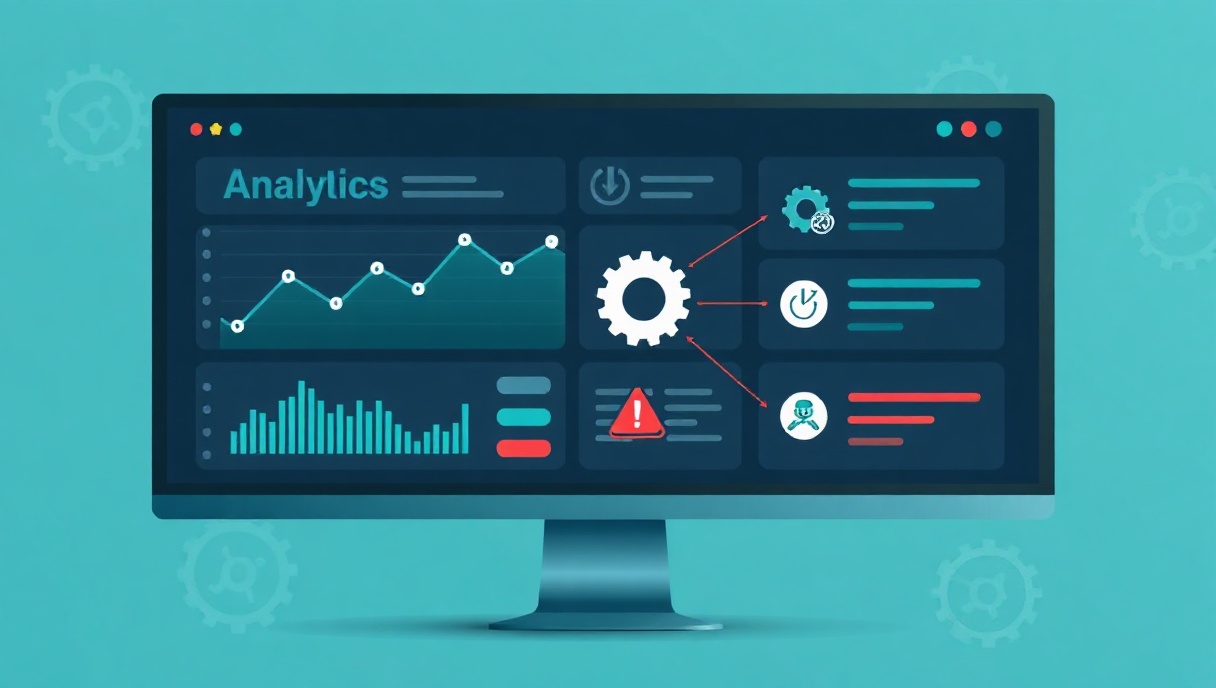
Dashboard di n8n adalah tampilan yang nunjukin status dan performa workflow automation kamu — mulai dari berapa kali workflow jalan, berapa yang sukses, berapa yang gagal, sampai data hasil eksekusinya. n8n sendiri punya tampilan bawaan bernama Executions yang berfungsi sebagai dashboard dasar, dan kamu bisa perluas dengan mengirim data eksekusi ke tools visualisasi eksternal kalau butuh tampilan yang lebih custom atau real-time.
Kenapa Monitoring Workflow n8n Itu Penting, Bukan Cuma Bikin Workflow-nya
Banyak tim yang udah bikin puluhan workflow di n8n — mulai dari sinkronisasi data, notifikasi otomatis, sampai workflow kompleks kayak AI sales agent WhatsApp untuk otomasi penjualan — tapi gak ada satupun yang tahu kondisi workflow itu sekarang. Padahal workflow bisa gagal diam-diam: API pihak ketiga down, credential expired, rate limit kena, atau data input berubah format. Kalau gak ada monitoring, kamu baru sadar ada masalah setelah efeknya kelihatan di bisnis — misalnya lead gak masuk CRM, atau pesan gak terkirim ke customer.
Di sinilah dashboard monitoring berperan: kasih visibilitas real-time atau near-real-time soal kesehatan automation kamu, jadi kamu bisa tindak cepat sebelum masalah membesar.
Cara Bikin Dashboard di n8n
Ada beberapa pendekatan buat bikin dashboard di n8n, tergantung kebutuhan teknis dan seberapa dalam kamu mau customize:
1. Pakai Executions View Bawaan (Paling Cepat)
n8n punya halaman Executions di setiap workflow yang otomatis mencatat setiap kali workflow jalan, lengkap dengan status (success, error, waiting), waktu eksekusi, dan durasi. Ini dashboard paling dasar dan udah aktif tanpa setup tambahan — cukup buka menu Executions di sidebar workflow kamu.
2. Kirim Data Eksekusi ke Spreadsheet
Kalau kamu mau rekap yang lebih ringkas dan gampang dibagikan ke tim non-teknis, tambahkan node di akhir workflow buat nulis hasil eksekusi (status, timestamp, error message kalau ada) ke Google Sheets. Ini jadi dashboard “manual” yang bisa kamu olah jadi grafik pakai fitur bawaan spreadsheet.
3. Kirim ke Database lalu Visualisasikan dengan Grafana
Untuk kebutuhan yang lebih serius — misalnya kamu punya puluhan workflow produksi — simpan log eksekusi ke database (PostgreSQL, MySQL, dll) lewat node database di n8n, lalu koneksikan database itu ke Grafana atau Metabase buat bikin dashboard visual dengan grafik tren, uptime rate, dan breakdown error.
4. Bikin Dashboard Sendiri via Webhook
Kalau mau kontrol penuh atas tampilan, kamu bisa bikin frontend custom (web app sederhana) yang menerima data lewat Webhook node di n8n. Setiap workflow yang selesai jalan bisa POST data status ke webhook itu, lalu frontend kamu nampilinnya real-time. Ini paling fleksibel tapi butuh effort development tersendiri.
Cara Baca & Monitoring Workflow n8n
Setelah dashboard atau execution log-nya ada, langkah berikutnya adalah tahu cara membacanya dengan benar.
Status Eksekusi yang Perlu Kamu Kenali
- Success — workflow selesai tanpa error di semua node.
- Error — ada node yang gagal jalan, biasanya karena masalah koneksi, credential, atau data yang gak sesuai format yang diharapkan.
- Waiting — workflow sedang menunggu, misalnya karena ada delay node atau menunggu webhook response.
Cek Detail Error di Setiap Node
Kalau statusnya error, klik eksekusi tersebut untuk buka detail alurnya — n8n akan menandai node mana yang gagal dan menampilkan pesan error-nya. Dari situ kamu bisa langsung tahu akar masalahnya, entah itu API key expired, format data salah, atau timeout koneksi.
Pantau Tren, Bukan Cuma Kejadian Sekali
Satu error kadang wajar (misalnya API pihak ketiga lagi maintenance). Yang perlu diwaspadai adalah pola berulang — kalau workflow yang sama gagal terus dalam beberapa hari terakhir, itu tanda ada masalah struktural yang perlu diperbaiki, bukan sekadar gangguan sesaat.
Monitoring Error dan Setup Alert Otomatis
Nunggu kamu buka dashboard manual tiap hari itu gak efisien. n8n punya fitur Error Workflow — workflow terpisah yang otomatis terpicu setiap kali workflow utama gagal. Kamu bisa hubungkan Error Workflow ini ke node notifikasi (Telegram, Slack, email) supaya begitu ada kegagalan, kamu langsung dapat notifikasi tanpa harus cek manual.
Pendekatan ini mirip konsep monitoring otomatis yang dipakai buat AI agent yang memantau kompetitor secara otomatis — intinya sama: biarkan sistem yang kasih tahu kamu, bukan kamu yang harus rajin ngecek satu-satu.
Tips Biar Dashboard Monitoring n8n Kamu Efektif
- Batasi retensi log — execution history bisa numpuk dan makan storage; atur pruning data lama biar instance n8n kamu tetap ringan.
- Kelompokkan workflow per fungsi — biar dashboard eksternal (Grafana/Sheets) gampang dibaca per kategori: sales, support, internal ops, dll.
- Set retry sebelum alert — beberapa error transient (koneksi putus sesaat) bisa diatasi dengan retry otomatis di node, jadi alert cuma masuk buat error yang beneran perlu perhatian.
- Review dashboard mingguan — jangan cuma reaktif pas ada error; cek tren sukses/gagal secara berkala buat evaluasi kualitas automation.
- Dokumentasikan workflow kritikal — supaya kalau ada error, orang lain di tim bisa langsung paham konteksnya tanpa nunggu kamu online.
Kalau kamu mau lihat gimana monitoring dan reporting automation diterapkan secara end-to-end dalam workflow nyata, ada studi kasus AI agent yang jalanin workflow SEO dari riset sampai reporting yang bisa jadi referensi struktur dashboard dan monitoring-nya.
Pertanyaan yang Sering Ditanya
Apakah n8n punya dashboard bawaan?
Punya, namanya Executions view. Fitur ini menampilkan riwayat setiap eksekusi workflow lengkap dengan status, waktu, dan durasi tanpa perlu setup tambahan.
Bagaimana cara tahu workflow n8n gagal?
Cek halaman Executions dan lihat status “Error” pada eksekusi terkait, atau setup Error Workflow yang otomatis mengirim notifikasi begitu ada kegagalan.
Apakah bisa menghubungkan n8n ke Grafana?
Bisa, dengan cara menyimpan data eksekusi ke database lewat node database di n8n, lalu database itu dikoneksikan ke Grafana untuk divisualisasikan.
Apa itu Error Workflow di n8n?
Error Workflow adalah workflow terpisah yang otomatis terpicu ketika workflow utama gagal, biasanya dipakai untuk mengirim notifikasi ke channel seperti Slack, Telegram, atau email.
Berapa lama data execution history disimpan di n8n?
Tergantung konfigurasi instance kamu — pengaturan retensi bisa diatur di level environment/instance, jadi sebaiknya cek pengaturan tersebut sesuai versi n8n yang kamu pakai.
Apakah bikin dashboard custom via webhook itu sulit?
Butuh kemampuan development frontend dasar, tapi secara konsep sederhana: workflow n8n mengirim data status ke Webhook node, lalu frontend kamu menampilkan data itu secara real-time.
Disclaimer: Artikel ini bersifat informatif umum. Nama fitur dan perilaku n8n bisa berubah mengikuti versi rilis, jadi selalu cek dokumentasi resmi sebelum implementasi di lingkungan produksi.
Referensi:
n8n Official Documentation
Artikel telah diupdate pada 11/08/2026 untuk memastikan artikel tetap sesuai kondisi terkini.
Related Posts: