Integrasi Model Context Protocol (MCP) di Claude Desktop / Cursor: Tutorial Menghubungkan AI Langsung ke Google Drive, PostgreSQL, atau Slack Secara Lokal Menggunakan MCP Server
Claude Desktop dan Cursor bisa dihubungkan langsung ke Google Drive, PostgreSQL, dan Slack lewat MCP server yang sudah jadi — tanpa menulis satu baris kode server pun. Tutorial ini memasang ketiga server itu di kedua client, lengkap dengan file konfigurasi, cara pengujian, troubleshooting, dan pengamanannya.
Priyo Harjiyono
Integrasi Model Context Protocol (MCP) di Claude Desktop / Cursor: Tutorial Menghubungkan AI Langsung ke Google Drive, PostgreSQL, atau Slack Secara Lokal Menggunakan MCP Server
Di Artikel Ini
TL;DR: Claude Desktop dan Cursor bisa dihubungkan langsung ke Google Drive, PostgreSQL, dan Slack lewat MCP server yang sudah jadi — tanpa menulis satu baris kode server pun. Polanya sama di kedua aplikasi: daftarkan server di satu file JSON (claude_desktop_config.json di Claude Desktop, .cursor/mcp.json di Cursor), isi perintah npx dan kredensialnya, lalu restart aplikasinya.
💡 Key Takeaway
Satu file JSON, tiga server. Semua server lokal didaftarkan di bawah kunci mcpServers — bedanya cuma lokasi file di tiap aplikasi.
Ketiga server referensi ini sudah diarsipkan. Repo modelcontextprotocol/servers diarsipkan Mei 2025; paket npm-nya masih jalan, tapi cek fork yang dirawat sebelum mengandalkannya buat kerja harian.
Drive dan Postgres itu read-only secara desain. Server Drive cuma bisa membaca file, server Postgres menjalankan semua query di dalam transaksi READ ONLY — tapi tetap pasang user database read-only sebagai lapis kedua.
Slack adalah satu-satunya yang bisa menulis. Bot-nya bisa mengirim pesan ke channel, jadi batasi scope dan channel-nya seminimal mungkin.
Kredensial tidak pernah masuk file yang di-commit. Token dan connection string tinggal di environment variable, bukan di mcp.json proyek yang masuk version control.
Chatbot saja tidak cukup kalau datamu ada di luar
Bayangin kamu lagi kerja di Cursor dan mau tanya: “kenapa query laporan penjualan minggu lalu lambat?” Cursor bisa membaca kode dan skema di repositorimu, tapi dia tidak tahu isi tabelnya — berapa baris dan indeks apa yang sudah ada. Jawabannya jadi tebakan dari struktur, bukan dari data. Hal yang sama terjadi di Claude Desktop waktu kamu mau minta ringkasan dokumen di Google Drive, atau tanya apa yang dibahas tim di Slack kemarin: chatbot-nya pintar, tapi buta terhadap sistem tempat datamu tinggal.
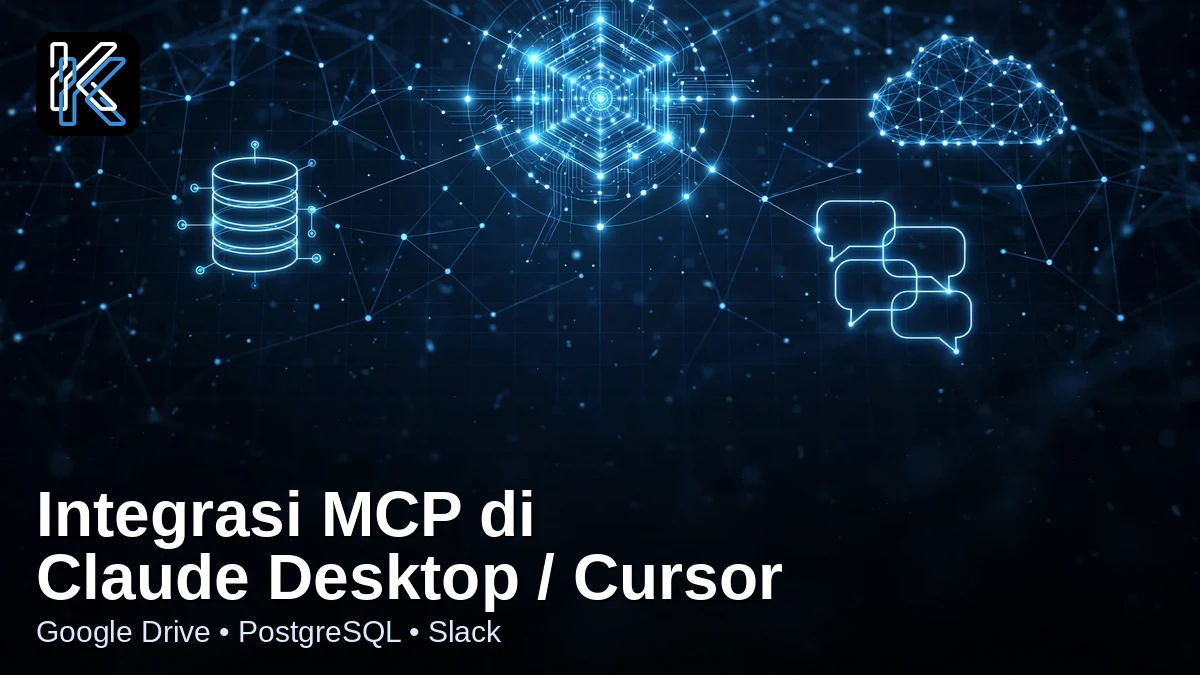
Di sinilah MCP server yang sudah jadi masuk: paket npm yang tinggal dijalankan dengan npx, dan client-mu yang menjalankannya sebagai subprocess di komputermu. Sekali tersambung, Claude bisa membaca dokumen Drive, Cursor bisa menjalankan query ke Postgres, dan keduanya bisa membaca atau mengirim pesan Slack.
MCP itu apa, singkat saja
Model Context Protocol (MCP) adalah standar terbuka yang mengatur cara aplikasi AI terhubung ke tools dan data di luar dirinya. Anthropic memperkenalkannya pada 25 November 2024, dan sejak 9 Desember 2025 protokol ini dikelola Agentic AI Foundation di bawah Linux Foundation. Penjelasan lengkap soal posisi MCP — termasuk bedanya dengan protokol antar-agent — sudah dibahas di perbandingan A2A dan MCP.
Arsitekturnya punya tiga peran: host (aplikasinya — Claude Desktop atau Cursor), client (konektor di dalam host yang menjaga satu koneksi ke satu server), dan server (program yang menyediakan kemampuan). Semua pesan memakai JSON-RPC 2.0:
Primitif
Siapa yang memutuskan
Contoh di tutorial ini
Tools
Model — dia yang memilih memanggil
Cari file Drive, jalankan query SQL, kirim pesan Slack
Resources
Aplikasi — data yang dimuat ke konteks
Skema database, isi file yang dibaca
Prompts
User — template yang dipilih manual
Template rekap yang kamu panggil sendiri
Transportnya ada dua: stdio buat server lokal (client menjalankan servermu sebagai subprocess lewat stdin/stdout — ini yang dipakai ketiga server di tutorial ini) dan Streamable HTTP buat server remote. Satu hal yang wajib kamu pegang: revisi spesifikasi 2026-07-28 mengubah inti protokol jadi stateless — handshake initialize dan header session Mcp-Session-Id dihapus. Kalau tutorial yang kamu ikuti masih menulis pola 2025, abaikan bagian itu.
Cara kerja server MCP yang sudah jadi
Server yang sudah jadi itu program kecil yang sudah ditulis orang lain dan dipublikasikan sebagai paket npm. Kamu tidak meng-install-nya secara permanen: perintah npx -y @modelcontextprotocol/server-gdrive mengunduh dan menjalankan paket itu sekali jalan, setiap kali client-mu membutuhkannya. Client yang memutuskan kapan server dinyalakan dan dimatikan; kamu cuma memberi tahu client perintahnya dan kredensial yang dibutuhkan. Satu syarat: Node.js 18+ harus ter-install (cek dengan node --version), dan simpan semua kredensial di satu folder khusus di luar proyek (misalnya ~/.config/mcp/).
Setiap server didaftarkan sebagai satu entri di bawah kunci mcpServers, dengan tiga field utama: command (biasanya npx), args (nama paket dan parameter seperti connection string), dan env (token dan path kredensial). Cursor punya dua field tambahan: envFile buat memuat variabel dari file .env, dan interpolasi seperti ${env:SLACK_BOT_TOKEN} supaya token tidak tertulis mentah di file config.
Tiga server yang dipakai di tutorial ini:
Server
Paket npm
Yang bisa dilakukan
Bisa menulis?
Google Drive
@modelcontextprotocol/server-gdrive
Cari, daftar, dan baca file Drive (Docs jadi Markdown, Sheets jadi CSV)
Satu kejujuran di depan: ketiga paket di atas berasal dari repo referensi modelcontextprotocol/servers yang diarsipkan pada Mei 2025. Paket npm-nya masih berfungsi dan masih jadi cara paling gampang buat mulai, tapi tidak ada lagi yang merawatnya. Buat Drive ada fork komunitas dengan perbaikan refresh token OAuth; buat database dan Slack ada alternatif yang masih aktif seperti Neon MCP dan Supabase MCP. Kalau tidak ada server jadi yang cocok, jalan lainnya adalah cara bikin MCP server sendiri dari nol — satu file program kecil yang kamu tulis dan kendalikan sepenuhnya.
Server 1: Google Drive — biar Claude bisa membaca dokumenmu
Server Drive adalah yang paling rumit disiapkan, bukan karena konfigurasinya, tapi karena autentikasi Google-nya. Server ini read-only: tool-nya cuma search buat mencari file dan read_file buat membaca isinya, dengan konversi otomatis — Google Docs jadi Markdown, Sheets jadi CSV, Slides jadi teks. Tidak ada tool buat menulis atau menghapus.
Langkah pertama, siapkan OAuth di Google Cloud. Buat project baru, aktifkan Google Drive API di APIs & Services → Library, lalu buka OAuth consent screen — tipe Internal buat Google Workspace, External buat akun personal — dan tambahkan scope https://www.googleapis.com/auth/drive.readonly. Terakhir, buat OAuth client ID tipe Desktop app di Credentials dan unduh file JSON-nya sebagai gcp-oauth.keys.json.
Langkah kedua, jalankan otentikasi sekali dari terminal — perintah ini membuka browser buat login Google dan menyimpan tokennya:
Di Windows, ganti path-nya dengan path absolut Windows, misalnya C:mcpgcp-oauth.keys.json. Token tersimpan setelah browser menampilkan konfirmasi — tapi satu catatan penting: token akses paket referensi ini kedaluwarsa setelah satu jam dan tidak di-refresh otomatis. Kalau Claude tiba-tiba tidak bisa membaca Drive lagi, jalankan perintah auth di atas sekali lagi, atau pindah ke fork komunitas seperti dylancaponi/gdrive-mcp-server yang memperbaiki bug ini.
Langkah ketiga, daftarkan servernya di claude_desktop_config.json:
Di Cursor, entri yang sama masuk ke .cursor/mcp.json (satu proyek) atau ~/.cursor/mcp.json (semua proyek). Nama environment variable bisa berbeda di tiap fork — cek nama yang dipakai fork yang kamu install.
Uji dengan pertanyaan yang jawabannya cuma bisa diketahui dari Drive: “Cari dokumen di Drive saya yang judulnya mengandung ‘laporan penjualan’, lalu ringkas tiga poin utamanya.” Kalau Claude menjawab dengan isi dokumen yang benar, servernya jalan.
Server 2: PostgreSQL — tanya database tanpa jadi perantara
Server Postgres menyelesaikan masalah yang paling sering bikin frustrasi waktu debugging: AI tahu skemamu, tapi tidak tahu datamu. Begitu tersambung, AI bisa memeriksa jumlah baris, distribusi nilai, dan menjalankan EXPLAIN ANALYZE sendiri. Server ini mengekspos inspeksi skema dan satu tool query, dan semua query dijalankan di dalam transaksi READ ONLY, jadi mutasi ditolak di level server.
Tapi transaksi read-only itu jaring pengaman, bukan pengganti kontrol akses database. Buat user database khusus buat AI, dengan hak baca saja — jangan pernah memakai kredensial aplikasi atau user postgres:
CREATE USER ai_readonly WITH PASSWORD 'ganti-dengan-password-kuat';
GRANT CONNECT ON DATABASE toko_online TO ai_readonly;
GRANT USAGE ON SCHEMA public TO ai_readonly;
GRANT SELECT ON ALL TABLES IN SCHEMA public TO ai_readonly;
ALTER DEFAULT PRIVILEGES IN SCHEMA public
  GRANT SELECT ON TABLES TO ai_readonly;
Langkah kedua, daftarkan servernya dengan connection string sebagai argumen (format postgresql://user:password@host:port/nama_database). Contoh buat database lokal:
Konfigurasi yang sama berlaku di Claude Desktop dan di Cursor — cuma lokasi filenya yang beda. Buat database cloud (RDS, Cloud SQL, Azure Database), ganti host dan port-nya; polanya identik. Kalau setup-mu memakai primary-replica, arahkan connection string ke replica. Satu hal yang sering luput: connection string itu berisi password mentah — jangan pernah menaruhnya di file yang masuk version control.
Uji dengan tiga pertanyaan berurutan: “Tabel apa saja yang ada di database saya?”, “Berapa baris di tabel orders, dan berapa distribusi statusnya?”, lalu “Jelaskan kenapa query ini lambat: SELECT * FROM orders WHERE created_at > ‘2026-11-01’.” Kalau AI menjawab dengan angka dan rencana query yang benar, koneksinya hidup.
Server 3: Slack — baca dan kirim pesan dari chat AI
Server Slack adalah satu-satunya dari ketiganya yang bisa menulis: bot-nya bisa mengirim pesan, membalas thread, dan menambahkan reaksi. Tool yang diekspos README-nya antara lain slack_list_channels, slack_post_message, dan slack_reply_to_thread — plus pembacaan riwayat channel dan pencarian pesan.
Langkah pertama, buat Slack app di https://api.slack.com/apps: klik Create New App → From scratch, beri nama (misalnya claude-assistant), dan pilih workspace-mu. Di halaman app, buka OAuth & Permissions dan tambahkan Bot Token Scopes berikut — ambil seminimal yang kamu butuhkan: channels:history dan channels:read (baca channel publik), groups:history dan groups:read (channel privat), im:history dan im:read (DM), mpim:history dan mpim:read (DM grup), chat:write (kirim pesan), reactions:read dan reactions:write (reaksi), serta users:read (profil). Kalau kamu cuma butuh membaca, jangan tambahkan chat:write sama sekali.
Langkah kedua, install app ke workspace dan salin tokennya. Klik Install to Workspace, izinkan, lalu salin Bot User OAuth Token — token ini selalu diawali xoxb-. Token bot lebih baik daripada token user (xoxp-) karena haknya terbatas pada scope yang kamu pilih. Team ID didapat dari URL workspace-mu: https://app.slack.com/client/T01234567/... — bagian T... itulah Team ID.
Langkah ketiga, daftarkan servernya. Variabel SLACK_CHANNEL_IDS bersifat opsional tapi sangat dianjurkan: daftar ID channel yang dipisah koma, dan server hanya akan beroperasi di channel itu saja. Cari ID channel dari URL-nya.
Bot harus diundang dulu ke channel privat sebelum bisa membacanya. Uji dengan: “Channel apa saja yang bisa kamu lihat di Slack?” lalu “Apa yang dibahas di #general kemarin?” Kalau bot menjawab “channel_not_found”, biasanya bot belum jadi member channel tersebut.
Satu config, dua client: Claude Desktop vs Cursor
Isi konfigurasinya hampir identik, tapi cara tiap aplikasi menemukannya berbeda — dan di situlah kebanyakan orang mentok. Tabel ini merangkum perbedaannya per November 2026:
Sidebar → Customize → MCPs, atau edit file langsung
Variabel di config
Tidak ada interpolasi — path harus absolut dan eksplisit
${env:NAMA}, ${userHome}, ${workspaceFolder}; plus envFile buat stdio
Setelah edit config
Quit total lalu buka lagi (tutup jendela saja tidak cukup)
Restart Cursor, lalu cek Customize → MCPs
Tempat verifikasi
“Add files, connectors, and more” → Connectors → Manage connectors
Customize → MCPs; log di Output → MCP Logs
Satu perbedaan yang paling berdampak adalah scope-nya. Di Claude Desktop, satu file config berlaku buat seluruh aplikasi — semua server di situ tersedia di semua chat. Di Cursor, kamu bisa memisahkan: server yang cuma relevan buat satu repo tinggal di .cursor/mcp.json proyek itu (dan bisa di-commit supaya satu tim dapat server yang sama), sementara server pribadi seperti Drive tinggal di ~/.cursor/mcp.json. Kalau nama server yang sama ada di kedua file, file proyek yang menang. Soal kredensial: Claude Desktop tidak mendukung interpolasi variabel, jadi path dan nilai harus ditulis eksplisit. Cursor lebih fleksibel: tulis ${env:SLACK_BOT_TOKEN} di env, dan tokennya tinggal di environment variable atau file .env yang dimuat lewat envFile.
Satu koreksi buat tutorial lama: di Cursor versi sekarang sudah tidak ada lagi tab MCP terpisah di Settings. Sejak sekitar Oktober 2026, server MCP dikelola dari halaman Customize di sidebar. Kalau tutorial yang kamu ikuti masih menyuruh membuka Settings → MCP, tutorial itu sudah kedaluwarsa.
Cara menguji tiap koneksi
Jangan percaya status “connected” begitu saja — uji dengan pertanyaan yang jawabannya cuma bisa benar kalau servernya benar-benar jalan. Buat Drive, minta ringkasan dokumen yang kamu tahu isinya. Buat Postgres, minta jumlah baris tabel yang kamu tahu ukurannya. Buat Slack, minta isi pesan terakhir di channel yang kamu ikuti. Kalau jawabannya spesifik dan benar, koneksinya hidup; kalau jawabannya generik, buka log client-mu (Claude Desktop: ~/Library/Logs/Claude/ (macOS) atau %APPDATA%Claudelogs (Windows); Cursor: panel Output → MCP Logs).
Alat bantu lain adalah MCP Inspector — client uji resmi yang memanggil tool servermu langsung tanpa model AI di tengah. Jalankan npx @modelcontextprotocol/inspector: kalau tool-nya terlihat di sana, masalahnya ada di sisi client; kalau tidak, masalahnya ada di server atau kredensialnya.
Kalau mentok: error yang paling sering
Sebagian besar kegagalan pertama kali berasal dari penyebab yang sama:
Gejala
Kemungkinan penyebab
Perbaikannya
Server tidak muncul di daftar
Config belum dibaca ulang — aplikasi belum di-restart total
Quit total Claude Desktop / restart Cursor, lalu cek lagi
Error “Unexpected token” saat start
JSON tidak valid — koma ketinggalan atau backslash Windows tidak digandakan
Validasi JSON di jsonlint.com; di Windows pakai \ di path
Drive: token invalid / tidak bisa baca
Token OAuth kedaluwarsa (bug refresh di paket referensi)
Jalankan server-gdrive auth ulang, atau pindah ke fork yang diperbaiki
Postgres: connection refused / auth failed
Host/port salah, atau user belum diberi hak ke database itu
Tes connection string dengan psql dulu
Slack: channel_not_found
Bot belum jadi member channel, atau ID channel salah
Undang bot ke channel; cek ID dari URL channel
Tool tidak pernah dipanggil model
Tool tidak relevan dengan prompt-mu
Sebut nama server dan tool-nya eksplisit di prompt pertama
Keamanan: jangan asal sambung
Menyambungkan AI ke sistemmu berarti memberi AI kunci ke sistem itu. Drive dan Postgres sudah read-only secara desain — tapi “read-only” bukan berarti “tanpa risiko”: isi dokumen dan baris database tetap mengalir ke konteks percakapan, dan konteks itu bisa tersimpan sesuai kebijakan retensi provider AI yang kamu pakai. Jangan arahkan server Drive ke akun yang berisi dokumen rahasia, dan jangan beri user ai_readonly akses ke skema yang berisi data pribadi.
Slack adalah titik yang paling perlu dijaga, karena bot-nya bisa menulis. Batasi scope ke yang benar-benar dipakai, batasi channel lewat SLACK_CHANNEL_IDS, dan jangan pernah memberi scope admin seperti channels:manage. Token bot (xoxb-) disimpan di environment variable — kalau token itu pernah bocor, revoke di halaman OAuth & Permissions.
Terakhir, soal konten yang dibaca dari luar. Isi dokumen Drive, baris database, dan pesan Slack bisa berisi instruksi yang disisipkan pihak lain — dan kalau agent yang membacanya juga memegang tool yang bisa menulis (seperti Slack), instruksi sisipan tadi punya jalur langsung buat dieksekusi. Di Claude Code, pola yang sama diatasi dengan Cara membatasi akses tool MCP per sub-agent — sub-agent yang membaca data eksternal tidak diberi tool tulis. Di Claude Desktop dan Cursor, jangan beri server Slack ke percakapan yang sedang membaca dokumen dari sumber yang tidak kamu percaya, dan periksa dulu apa yang mau dikirim bot sebelum menyetujuinya.
Pertanyaan yang sering ditanya soal ini
Apakah saya harus bisa coding buat memakai MCP server yang sudah jadi?
Tidak. Kamu cuma perlu bisa mengedit file JSON, menjalankan satu perintah di terminal buat otentikasi, dan mengikuti langkah setup akun di tiap layanan. Menulis server sendiri baru butuh coding.
Claude Desktop atau Cursor, mana yang sebaiknya saya pilih?
Tergantung di mana kamu bekerja. Kalau pekerjaanmu banyak di chat dan dokumen, Claude Desktop lebih cocok karena servernya tersedia di semua percakapan. Kalau pekerjaanmu banyak di kode, Cursor lebih cocok karena servernya bisa dipisah per proyek dan di-commit buat satu tim.
Kenapa server saya tidak muncul padahal JSON-nya sudah benar?
Paling sering karena aplikasi belum membaca ulang config-nya. Claude Desktop harus di-quit total — menutup jendela saja tidak cukup. Cursor harus di-restart. Kalau sudah restart dan tetap tidak muncul, cek log client.
Apakah server-server ini bisa dipakai di claude.ai web juga?
Tidak lewat file config. Server lokal yang dijalankan dengan npx cuma bisa dipakai aplikasi desktop yang menjalankannya di komputermu. Di claude.ai web, server remote ditambahkan lewat Settings → Connectors dan harus punya URL publik.
Apakah aman memberi AI akses ke database produksi?
Aman kalau lapisannya benar: user database read-only, query berjalan di transaksi read-only, dan idealnya arahkan ke replica — bukan ke primary. Yang tidak aman adalah memakai kredensial aplikasi atau user admin.
Server referensi yang diarsipkan itu masih boleh dipakai?
Boleh, tapi dengan mata terbuka. Paket npm-nya masih berfungsi, tapi tidak ada yang memperbaiki bug atau menambal celah keamanan lagi. Buat pemakaian pribadi, paket referensi cukup. Buat kerja harian atau tim, pindah ke fork komunitas yang dirawat atau ke server resmi dari vendor layanannya.
Penutup: satu config, tiga sistem yang akhirnya bisa diajak ngobrol
Yang kamu pasang hari ini cuma tiga server dan satu file JSON. Tapi polanya sama buat server keempat, kelima, dan seterusnya: cari paketnya, isi command, args, dan env, restart aplikasinya, lalu uji dengan pertanyaan yang jawabannya cuma bisa benar kalau koneksinya hidup. Sekali pola ini kamu kuasai, Claude Desktop dan Cursor berubah dari chatbot yang menunggu kamu menyalin-tempel jadi asisten yang bisa langsung memeriksa dokumen, database, dan percakapan timmu.
Mulainya dari satu server yang paling kamu butuhkan minggu ini — Drive buat yang banyak mengurus dokumen, Postgres buat yang banyak debugging, Slack buat yang banyak koordinasi. Pasang satu, uji sampai benar-benar jalan, baru tambah yang berikutnya.
Kamu sendiri gimana? Server apa yang pertama kali kamu sambungkan ke Claude Desktop atau Cursor — dan apa yang paling bikin mentok waktu setup? Ceritain di kolom komentar.
Priyo Harjiyono, S.Pd, M.Kom — SEO Specialist dan AI Enabler di Komunitech.com. Bertanggung jawab atas riset, akurasi, dan kurasi editorial artikel di blog ini. Proses penulisan dibantu oleh Karyawan AI-mu, bot SEO yang dibangun Priyo untuk Komunitech, dan berjalan di bawah supervisi serta review langsungnya.







Tinggalkan Balasan