Cara Menghubungkan Muse ke Instagram untuk Auto Scheduled Post
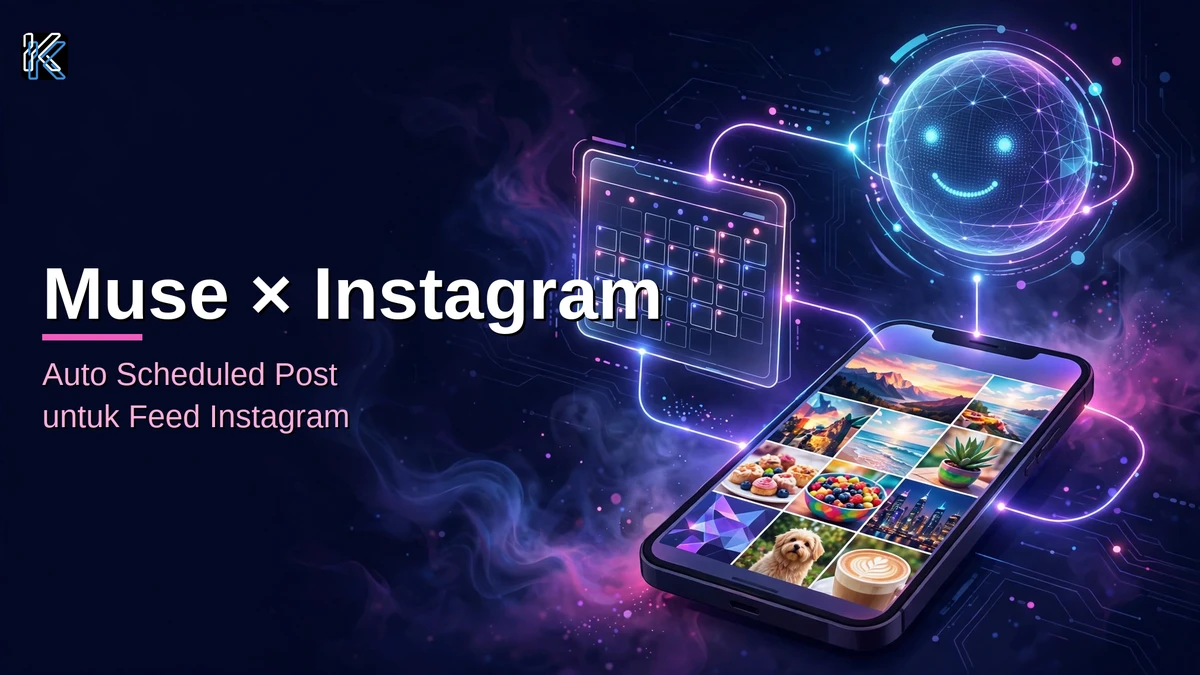
Hubungkan Muse ke Instagram untuk auto scheduled post: syarat akun, langkah koneksi via Accounts Center, format feed, dan cara mengelola jadwalnya.
Priyo Harjiyono
Cara Menghubungkan Muse ke Instagram untuk Auto Scheduled Post
Di Artikel Ini
TL;DR: Muse terhubung ke Instagram lewat Meta Accounts Center — kalau akun Instagram kamu sudah berada di Accounts Center yang sama dengan akun Meta yang dipakai Muse, koneksinya terjadi otomatis dan tidak perlu setup apa-apa. Setelah terhubung, kamu bisa minta Muse mempublikasikan atau menjadwalkan postingan feed (gambar, carousel, atau reel) dengan media, caption, dan jam tayang yang kamu tentukan, dan Muse selalu minta persetujuanmu dulu sebelum ada yang tayang. Yang tidak bisa dilakukan Muse: melihat, mengubah, atau membatalkan jadwal yang sudah dibuat — itu harus kamu kelola sendiri di aplikasi Instagram. Satu catatan besar buat pembaca di Indonesia: per November 2026 Muse belum resmi tersedia di sini, jadi panduan ini berlaku penuh buat kamu yang sudah punya akses Muse di negara yang didukung.
💡 Key Takeaway
Koneksinya lewat Accounts Center, dan sering kali otomatis. Facebook, Instagram, dan Threads terhubung sendiri ke Muse kalau ketiganya berada di Accounts Center yang sama — tidak ada setup tambahan.
Muse bisa memublikasikan dan menjadwalkan feed. Satu gambar, carousel, atau reel, lengkap dengan caption dan jam tayang yang kamu tentukan — tapi tidak ada yang tayang tanpa persetujuanmu.
Jadwal yang sudah dibuat bukan urusan Muse lagi. Muse tidak bisa menampilkan, mengubah, atau membatalkan postingan terjadwal; semuanya dikelola dari menu Scheduled Content di aplikasi Instagram.
Syarat utamanya dua: akun Instagram profesional dan akses Muse. Publikasi lewat jalur resmi Meta hanya melayani akun Bisnis atau Kreator, dan Muse sendiri per November 2026 belum resmi masuk Indonesia.
Kontennya sudah siap seminggu ke depan. Yang belum siap: kamu buka Instagram tiap jam posting
Bayangin kamu sudah menyiapkan 12 postingan sekaligus di akhir pekan: gambar sudah diedit, caption sudah ditulis, hashtag sudah dipilih. Rencananya, satu postingan tayang tiap jam 7 malam. Kenyataannya, hari Selasa kamu terjebak macet, hari Kamis kamu lupa, dan hari Sabtu kamu sedang tidak pegang HP waktu jam tayang lewat. Feed yang tadinya mau konsisten jadi bolong-bolong lagi.
Di sinilah penjadwalan otomatis membantu. Dan kalau kamu sudah memakai Muse, agen AI pribadi dari Meta, kamu tidak perlu belajar tool scheduler baru: Muse bisa terhubung langsung ke akun Instagram kamu dan menjadwalkan postingan feed dari satu pesan chat. Artikel ini membahas cara menghubungkannya, cara menjadwalkan postingan dengan benar, dan batas-batasnya yang perlu kamu tahu sejak awal supaya tidak ada jadwal yang gagal tayang diam-diam.
Apa yang bisa dan tidak bisa dilakukan koneksi ini
Sebelum masuk ke langkah-langkahnya, samakan dulu ekspektasinya. Koneksi Muse–Instagram itu kuat di satu hal — menerbitkan dan menjadwalkan feed — dan sengaja terbatas di hal lain. Ini tabel jujurnya:
Yang bisa dilakukan
Yang tidak bisa dilakukan
Mempublikasikan postingan feed: satu gambar, carousel, atau reel
Menampilkan daftar postingan yang sudah dijadwalkan
Menjadwalkan postingan di tanggal dan jam yang kamu tentukan, lengkap dengan zona waktu
Mengubah jadwal atau membatalkan postingan terjadwal — kelola di aplikasi Instagram
Meminta persetujuanmu sebelum postingan tayang atau dijadwalkan
Menjadwalkan Story kalau akunmu tidak punya Advanced content scheduling di paket Meta One
Menerima media, caption, dan jam tayang darimu dalam satu pesan
Menjadwalkan jenis konten yang memang tidak didukung penjadwalan Instagram: postingan kolaborasi, posting silang ke Facebook, konten bersponsor, penggalangan dana, dan penandaan produk
Satu baris yang paling sering bikin salah paham: persetujuan. Muse dirancang untuk tidak mengambil aksi penting tanpa izinmu — dan menerbitkan postingan atas namamu jelas termasuk aksi penting. Jadi tidak ada ceritanya Muse memposting sesuatu diam-diam selagi kamu tidur. Setiap jadwal yang dibuat selalu lewat persetujuanmu dulu, dan kamu bisa mengatur kapan Muse harus bertanya di Settings.
Syarat sebelum mulai
Ada empat hal yang harus beres sebelum koneksinya bisa jalan. Kalau satu saja belum terpenuhi, lebih baik dibereskan dulu daripada memaksakan langkah berikutnya.
1. Akses Muse yang aktif. Kamu butuh akun Meta, usia minimal 18 tahun, dan berada di negara yang didukung Muse. Per November 2026, Muse baru tersedia resmi di Amerika Serikat, Kanada, dan Singapura — belum ada jadwal resmi untuk Indonesia. Cek dulu status ketersediaan Muse di Indonesia supaya kamu tahu posisi resminya, termasuk kenapa trik VPN tidak disarankan untuk akun sepenting ini.
2. Akun Instagram profesional. Publikasi lewat jalur resmi Meta hanya melayani akun Bisnis atau Kreator — akun pribadi tidak bisa dipakai untuk menerbitkan postingan lewat API. Mengubah akun pribadi menjadi akun profesional itu gratis dan bisa dilakukan dari pengaturan Instagram, tanpa mengubah tampilan profilmu di mata followers.
3. Akun Instagram dan akun Meta berada di Accounts Center yang sama. Ini kunci koneksi otomatisnya. Meta sendiri menyatakan Facebook, Instagram, dan Threads terhubung ke Muse secara otomatis kalau akun-akun itu berada di Accounts Center yang sama, dan kamu tidak perlu melakukan apa pun untuk mengaturnya. Kalau akun Instagram kamu belum masuk ke Accounts Center yang sama dengan akun Meta yang dipakai Muse, tambahkan dulu di sana.
4. Media yang sudah siap dan sesuai format. Gambar, video, dan caption sebaiknya sudah final sebelum kamu meminta Muse menjadwalkan. Format yang salah biasanya baru gagal di waktu tayang, bukan di waktu jadwal dibuat — jadi memeriksa format di awal menghemat banyak kecewa. Detail formatnya ada di tabel pada bagian penjadwalan di bawah.
Cara menghubungkan Muse ke Instagram, langkah demi langkah
Langkah-langkah di bawah mengikuti dokumentasi resmi Meta di halaman Help Center “How Muse works with Connectors”. Tidak ada langkah yang mengharuskanmu mengetik password Instagram di mana pun — otorisasi selalu berjalan lewat alur resmi Meta.
1. Pastikan akun Instagram kamu ada di Accounts Center yang sama. Buka Accounts Center dari pengaturan Facebook atau Instagram, dan periksa apakah akun Instagram yang mau kamu hubungkan sudah terdaftar di Accounts Center yang sama dengan akun Meta yang kamu pakai untuk Muse. Kalau sudah, menurut Meta koneksinya otomatis — tidak ada yang perlu kamu setup. Kalau belum, tambahkan akun Instagram itu ke Accounts Center terlebih dahulu.
2. Minta Muse menghubungkan Instagram, atau sambungkan dari Settings. Ada dua jalan yang didokumentasikan Meta. Yang paling cepat: minta langsung lewat chat, misalnya dengan menulis “Hubungkan Instagram saya”. Atau buka Settings di aplikasi Muse, ketuk Connectors, ketuk Connect di samping Instagram, baca informasinya, ketuk Continue, lalu ikuti langkah login atau otorisasi tambahan yang muncul. Alur ini berjalan lewat Meta Accounts Center, jadi yang kamu otorisasi adalah akses Muse ke akun Instagram yang sudah terdaftar di sana.
3. Uji koneksinya sebelum menitipkan postingan pertama. Minta Muse memastikan akun Instagram kamu sudah terhubung dan menyebutkan akun mana yang terhubung. Langkah kecil ini penting kalau kamu punya lebih dari satu akun Instagram — kamu perlu yakin postinganmu nanti tayang di akun yang benar, bukan di akun pribadi yang kebetulan satu Accounts Center.
4. Putuskan koneksinya kapan saja kalau sudah tidak perlu. Buka Settings, lalu Connectors, dan putuskan koneksi Instagram dari sana. Memutuskan koneksi menghentikan pertukaran data antara Muse dan Instagram. Perlu dicatat: informasi yang sudah dipakai Muse sebelumnya untuk tugas-tugas dengan konektor itu bisa tetap tersimpan di memori dan riwayat percakapan Muse — itu perilaku yang didokumentasikan Meta, bukan bug.
Selama koneksi aktif, Muse hanya bertukar data dengan Instagram yang relevan dengan tugas yang kamu berikan. Meta juga menyatakan Muse dirancang untuk hanya memakai data yang diperlukan agar konektornya bisa bekerja untukmu.
Cara menjadwalkan postingan feed lewat Muse
Setelah koneksi beres, cara memakainya sederhana: kamu mengirim satu pesan berisi media, caption, dan jam tayang, lalu menyetujui jadwalnya. Yang perlu kamu siapkan dalam pesan itu:
File medianya. Lampirkan gambar atau video yang mau tayang. Untuk carousel, lampirkan semua item dalam urutan tampil yang kamu mau — urutan file menentukan urutan slide.
Caption lengkap. Tulis caption final, termasuk hashtag. Caption Instagram menampung maksimal 2.200 karakter termasuk hashtag, jadi kalau captionmu panjang, hitung dulu sebelum dikirim.
Tanggal, jam, dan zona waktu yang eksplisit. Tulis lengkap, misalnya “Jumat, 21 November 2026, jam 19.00 WIB”. Zona waktu wajib disebut secara eksplisit — jadwal tanpa zona waktu yang jelas rawan tayang di jam yang salah, apalagi kalau kamu dan audiensmu berada di zona waktu berbeda.
Contoh pesan yang bisa kamu kirim ke Muse:
Jadwalkan postingan feed Instagram untuk Jumat, 21 November 2026 jam 19.00 WIB. Gambarnya terlampir. Captionnya: “3 kesalahan pemula waktu pertama kali pakai AI agent — dan cara menghindarinya. Simpan dulu, baca nanti. #AIagent #bisnisdigital”
Setelah menerima pesan itu, Muse akan menunjukkan aksi yang akan diambil — media yang dipakai, caption, dan jam tayangnya — lalu meminta persetujuanmu. Periksa ketiganya baik-baik sebelum menyetujui, karena setelah disetujui jadwalnya langsung dibuat. Muse kemudian melaporkannya sebagai postingan yang dijadwalkan, bukan yang sudah terbit — dan memang itulah statusnya sampai jam tayang tiba.
Format media yang perlu kamu patuhi:
Format
Rasio dan ukuran yang disarankan
Catatan
Gambar tunggal
Potret 4:5 (1080 x 1350) atau persegi 1:1 (1080 x 1080)
JPEG atau PNG; potret 4:5 memberi ruang tampil paling besar di feed
Carousel
Semua item memakai rasio dan ukuran yang sama, maksimal 10 item
Urutan file adalah urutan slide; satu carousel dihitung satu postingan
Reel
Vertikal 9:16 (1080 x 1920)
Video butuh gambar sampul (cover) yang disiapkan bersama videonya
Caption
Maksimal 2.200 karakter, termasuk hashtag
Caption yang hanya berisi spasi dianggap tidak ada caption
Untuk carousel, aturan “semua item sama rasio dan ukurannya” bukan sekadar anjuran — campuran rasio yang berbeda adalah penyebab umum jadwal yang gagal tayang. Samakan dulu semua slide di aplikasi editormu sebelum dikirim ke Muse. Untuk reel, siapkan juga gambar sampulnya, karena video yang dijadwalkan membutuhkannya.
Satu kebiasaan yang sebaiknya kamu pegang: catat jadwal yang sudah kamu buat. Muse tidak bisa menampilkan kembali daftar postingan terjadwal, jadi kalau kamu lupa sudah menjadwalkan apa saja, satu-satunya tempat memeriksanya adalah aplikasi Instagram. Jangan menjadwalkan ulang postingan yang sama selagi jadwal sebelumnya masih berjalan — tanpa daftar yang bisa dicek, postingan ganda sangat mudah terjadi.
Cara mengelola postingan yang sudah dijadwalkan
Di sinilah batas koneksi Muse paling terasa, dan lebih baik kamu tahu dari awal: Muse tidak bisa menampilkan, mengubah, atau membatalkan postingan yang sudah dijadwalkan. Semua pengelolaan jadwal dilakukan di aplikasi Instagram.
Caranya: buka aplikasi Instagram, masuk ke profilmu, buka menu, lalu pilih Scheduled Content. Di sana kamu bisa melihat daftar postingan terjadwal, mengubah jadwalnya (reschedule), atau menghapus jadwal yang sudah tidak relevan. Kalau jadwalnya kamu hapus di sana, postingannya tidak akan tayang. Nama menunya bisa sedikit berbeda tergantung versi aplikasi yang kamu pakai, tapi lokasinya sama: di sekitar pengaturan profil dan dasbor profesional.
Postingan yang sudah tayang tidak muncul lagi di daftar jadwal — untuk memeriksanya, lihat feed atau grid profilmu seperti biasa. Kalau ada jadwal yang tidak tayang padahal jamnya sudah lewat, periksa dulu di Scheduled Content apakah jadwalnya masih ada atau sudah hilang; jadwal yang hilang tanpa postingan yang tayang biasanya berarti ada yang gagal di sisi Instagram, dan penyebab paling umumnya adalah format media yang tidak memenuhi syarat.
Batasan dan masalah yang sering muncul
Story bisa gagal kalau akunmu tidak punya paket Meta One. Penjadwalan Story lewat Muse bisa membutuhkan Advanced content scheduling yang termasuk dalam paket Meta One akunmu. Kalau penjadwalan Story gagal karena alasan ini, jangan memaksa dari jalur yang sama — jadwalkan Story itu lewat Meta Business Suite atau langsung dari aplikasi Instagram.
Ada kuota publikasi harian di jalur API. Dokumentasi developer Meta membatasi jumlah postingan yang diterbitkan lewat API dalam jendela 24 jam berjalan. Panduan Content Publishing-nya menyebut 100 postingan, sementara halaman lain di situs developer yang sama menyebut 50 — Meta sendiri tidak konsisten di angka ini, jadi jangan mengandalkan satu angka pasti. Untuk pemakaian normal, beberapa postingan sehari, kamu tidak akan menyentuh batas ini. Carousel dihitung sebagai satu postingan, berapa pun jumlah slide-nya.
Jendela penjadwalan Instagram ada batasnya. Penjadwal bawaan aplikasi Instagram membatasi hingga 25 postingan per hari. Soal seberapa jauh ke depan, halaman bantuan Instagram yang dicek pada akhir 2026 menyebut 30 hari, sementara banyak tutorial lama masih menulis 75 hari. Anggap 30 hari sebagai patokan yang aman, dan periksa pemilih tanggal di aplikasimu kalau kamu berencana menjadwalkan jauh ke depan.
Tidak semua jenis konten bisa dijadwalkan. Ini batasan Instagram sendiri, bukan batasan Muse: postingan kolaborasi, posting silang ke Facebook, konten bersponsor, penggalangan dana, dan penandaan produk tidak didukung penjadwalan bawaan Instagram. Kalau postinganmu termasuk salah satunya, jadwalkan dengan cara lain atau terbitkan manual.
Format yang salah gagalnya di waktu tayang. Carousel dengan rasio berbeda-beda, video tanpa gambar sampul, atau caption yang melebihi 2.200 karakter bisa membuat jadwal gagal tayang — dan kegagalannya baru ketahuan setelah jam tayang lewat. Periksa format dan caption sebelum kamu menyetujui jadwal, karena setelah disetujui, tidak ada lagi pemeriksaan ulang.
Koneksi yang tiba-tiba putus. Kalau Muse tiba-tiba bilang akun Instagram tidak terhubung, periksa dua tempat: Accounts Center (apakah akun Instagram masih terdaftar di sana) dan Settings lalu Connectors di Muse. Ulangi otorisasi lewat alur resmi Meta. Jangan pernah memasukkan kredensial Instagram di luar alur resmi itu, dan jangan memakai tool pihak ketiga yang meminta password atau mengotomatiskan aplikasi Instagram secara langsung — jalur resmi Meta lewat API adalah satu-satunya pintu yang aman.
Alternatif kalau Muse belum tersedia buatmu
Kalau kamu membaca ini dari Indonesia dan belum punya akses Muse, ada tiga jalur lain yang bisa dipakai sekarang juga, tanpa menunggu Meta membuka Muse di sini.
Meta Business Suite. Dasbor gratis dari Meta untuk mengelola Facebook Page dan akun Instagram sekaligus, tersedia di desktop dan aplikasi. Kamu bisa menjadwalkan feed, carousel, reel, dan Story dari satu kalender konten. Syaratnya: akun Instagram profesional dan izin konten atas akun itu di portofolio bisnismu. Ini jalur resmi yang paling lengkap kalau kamu juga mengelola Facebook Page.
Penjadwal bawaan aplikasi Instagram. Jalur tercepat untuk satu atau dua postingan: susun postingan seperti biasa di aplikasi, lalu aktifkan opsi jadwal sebelum menerbitkannya. Syaratnya paling ringan — cukup dari aplikasi Instagram, tanpa tool tambahan — tapi batasnya 25 postingan per hari dan jendela sekitar 30 hari ke depan.
Bangun otomatisasi sendiri. Kalau kamu mau jalur yang sepenuhnya milikmu dan tidak bergantung pada ketersediaan Muse, workflow automation dengan n8n dan API model AI bisa merangkai semuanya: dari riset tren, penulisan caption, sampai penjadwalan posting. Panduan langkah demi langkahnya ada di tutorial menghubungkan ChatGPT dan Claude ke n8n — jalur ini butuh setup lebih banyak di awal, tapi kontrolnya penuh dan tidak terikat wilayah.
Dan kalau yang sebenarnya kamu butuhkan bukan jadwal posting melainkan balasan otomatis untuk chat pelanggan, Meta punya jalur yang berbeda dan sudah tersedia di Indonesia: mengaktifkan AI bawaan di WhatsApp Business lewat Meta Business Agent, yang membalas pelanggan 24/7 langsung dari aplikasi WhatsApp Business tanpa aplikasi tambahan.
Pertanyaan yang sering ditanya soal ini
Apakah Muse bisa posting otomatis tanpa persetujuan saya?
Tidak, setidaknya tidak dengan pengaturan bawaan. Meta mendokumentasikan bahwa Muse tidak akan mengambil banyak aksi penting, seperti mengirim email, tanpa persetujuanmu — dan menerbitkan postingan atas namamu termasuk aksi seperti itu. Kamu bisa mengatur kapan Muse harus meminta persetujuan di Settings, tapi jangan mematikan persetujuan itu kalau kamu belum sepenuhnya nyaman dengan apa yang akan tayang atas namamu.
Apakah akun Instagram pribadi bisa dipakai?
Untuk publikasi lewat jalur resmi Meta, tidak. Jalur publikasi resmi hanya melayani akun profesional — Bisnis atau Kreator. Akun pribadi tidak bisa menerbitkan postingan lewat API sama sekali. Mengubah akun pribadi menjadi akun profesional gratis dan bisa dilakukan dari pengaturan Instagram.
Bisakah Muse membatalkan atau mengubah jadwal yang sudah dibuat?
Tidak. Muse tidak bisa menampilkan, mengubah, atau membatalkan postingan terjadwal. Kelola semuanya dari aplikasi Instagram, lewat menu Scheduled Content di profilmu: di sana kamu bisa mengubah jadwal atau menghapusnya sebelum jam tayang tiba.
Seberapa jauh ke depan saya bisa menjadwalkan lewat Muse?
Muse menerima tanggal dan jam mendatang yang kamu tentukan, lengkap dengan zona waktu. Batas praktisnya mengikuti aturan Instagram sendiri: penjadwal bawaan aplikasi membatasi hingga 25 postingan per hari dan jendela sekitar 30 hari ke depan menurut halaman bantuan yang dicek akhir 2026. Jangan berasumsi jadwal tiga bulan ke depan akan diterima — periksa konfirmasi dari Muse dan daftar jadwal di aplikasi Instagram.
Apakah Story bisa dijadwalkan lewat Muse?
Bisa gagal. Penjadwalan Story lewat Muse dapat membutuhkan Advanced content scheduling yang termasuk dalam paket Meta One akunmu. Kalau penjadwalan Story gagal karena alasan itu, jadwalkan Story tersebut lewat Meta Business Suite atau langsung dari aplikasi Instagram, yang memang mendokumentasikan penjadwalan Story.
Apakah menghubungkan akun ke Muse aman?
Koneksinya resmi dari Meta, dikelola lewat Accounts Center, dan tidak pernah memintamu membagikan password Instagram. Kamu bisa melepasnya kapan saja dari Settings lalu Connectors, dan setiap publikasi melewati persetujuanmu dulu. Yang berisiko adalah tool pihak ketiga yang meminta password akunmu atau mengotomatiskan aplikasi Instagram secara langsung — hindari keduanya, karena jalur resmi Meta lewat API adalah satu-satunya pintu yang didukung.
Penutup: jadwal yang rapi dimulai dari koneksi yang benar
Menghubungkan Muse ke Instagram sebenarnya bukan pekerjaan yang sulit — dalam banyak kasus, koneksinya bahkan sudah otomatis begitu akun Instagram kamu berada di Accounts Center yang sama dengan akun Meta kamu. Yang menentukan apakah sistem ini berjalan mulus bukan langkah koneksinya, melainkan disiplin setelahnya: format media yang benar, caption yang sudah final, jam tayang dengan zona waktu yang eksplisit, dan kebiasaan memeriksa daftar jadwal di aplikasi Instagram karena Muse tidak bisa menampilkannya lagi.
Yang perlu kamu ingat cuma satu kalimat: Muse yang menjadwalkan, kamu yang menyetujui, Instagram yang menayangkan. Kalau kamu pegang pembagian kerja itu, feed yang konsisten bukan lagi soal ingat buka aplikasi tiap jam 7 malam.
Kamu sendiri gimana? Sudah pernah menjadwalkan postingan lewat Muse, Meta Business Suite, atau malah membangun otomatisasi sendiri? Ceritain di kolom komentar — aku pengin tahu jalur mana yang paling cocok buat ritme kontenmu.
Instagram Help Center — How to create and manage scheduled posts and Reels on Instagram (syarat akun, batas 25 postingan per hari, jendela penjadwalan): https://help.instagram.com/439971288310029/
Priyo Harjiyono, S.Pd, M.Kom — SEO Specialist dan AI Enabler di Komunitech.com. Bertanggung jawab atas riset, akurasi, dan kurasi editorial artikel di blog ini. Proses penulisan dibantu oleh Karyawan AI-mu, bot SEO yang dibangun Priyo untuk Komunitech, dan berjalan di bawah supervisi serta review langsungnya.







Tinggalkan Balasan